Studio Code Server
Ich gehe davon aus, dass Du den Studio Code Server bereits installiert hast. Falls nicht: Es ist ein einfaches Add-On. Folge einfach den offiziellen Anweisungen: https://github.com/hassio-addons/addon-vscode/blob/main/vscode/DOCS.md
Studio Code Server wird dann als Docker-Container installiert. (Keine Sorge. Du musst nichts über Docker wissen. Das funktioniert im Hintergrund)
Vorbereitung
Claude benötigt NodeJs, das nicht im Studio Code Server Docker enthalten ist. Aber keine Sorge, das ist einfach zu lösen. Du könntest Dich mit dem Docker verbinden und die erforderlichen Pakete mit app-get installieren. Aber obwohl das funktioniert, hat es zwei Nachteile. Erstens ist es etwas komplizierter, wenn Du mit Linux-Systemen nicht vertraut bist, und am wichtigsten: Jedes Update des Add-Ons würde NodeJs entfernen und Du müsstest das alles noch einmal machen.
Glücklicherweise haben die Add-On-Entwickler an einen einfachen Weg gedacht, das für Dich zu erledigen. Gehe einfach zu Einstellungen - Add-Ons - Studio Code Server. Dort gehst Du zu Konfiguration und gibst in "packages" "npm" ein und dann "nodejs". Gib nicht beide gleichzeitig ein. Jeweils eins mit Enter. Danach sollten zwei Blasen oben erscheinen:
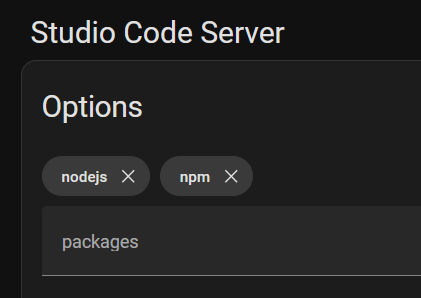
Wenn Du lieber in Yaml bearbeitest, hier ist Dein Inhalt:
packages:
  - nodejs
  - npm
init_commands: []
Speichere und starte das Add-on neu. Erschrick nicht, wenn das SEHR lange dauert. Es müssen große Pakete heruntergeladen und in den Container installiert werden. Das wird Minuten dauern, selbst auf einem schnellen Rechner und besonders wenn Du einen Raspberry Pi verwendest.
Claude hinzufügen
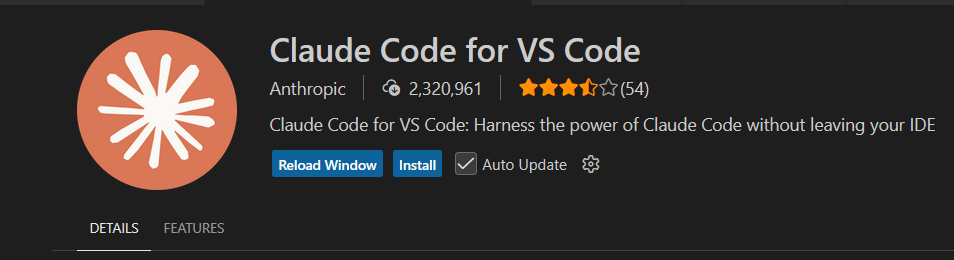 Jetzt kannst Du zum Code Server wechseln. Wähle Erweiterungen auf der linken Seite, gib "Claude" in die Suche ein und installiere "Claude Code for VS Code". Danach solltest Du diesen typischen "Claude-Stern" in der oberen rechten Ecke haben. Du wirst mit der Authentifizierungsmethode begrüßt. Wähle diejenige aus, die zu Deinem Konto passt. (Höchstwahrscheinlich Claude.ai Subscription)
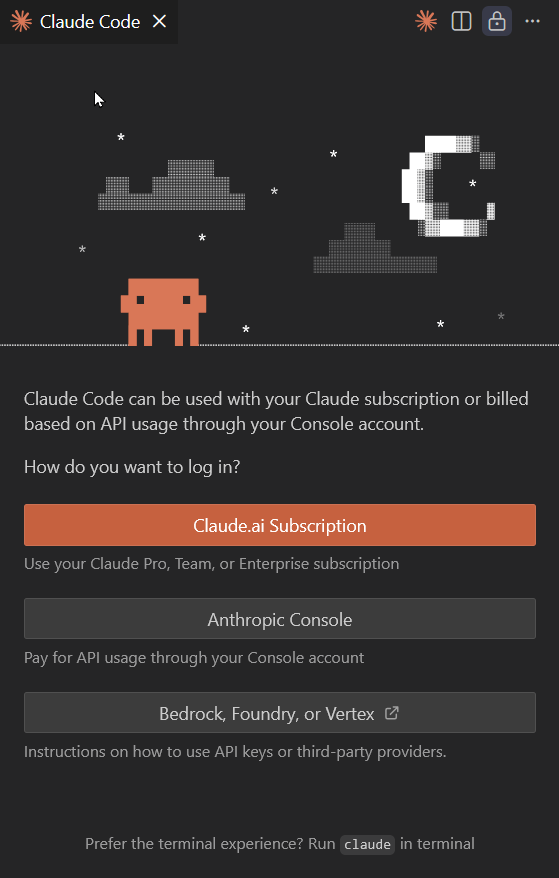
Wenn nach der Verwendung des Logins das Klicken auf "Open" nicht funktioniert, weil Du zu einer lokalen URL umgeleitet wirst, verwende stattdessen die URL, die in der Textbox angezeigt wird:
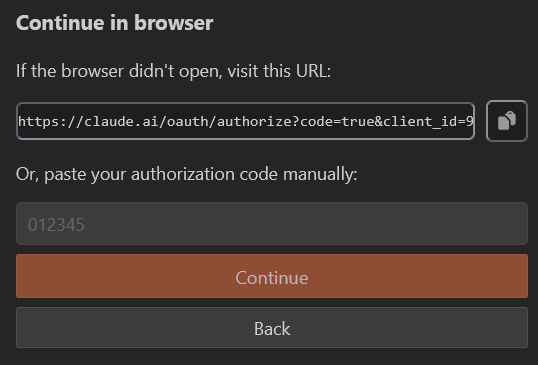
Kopiere einfach diese URL manuell und füge den zurückgegebenen Code in Studio Code ein.
Claude verwenden
Jetzt kannst Du Claude mit dem Stern öffnen und ihn die Arbeit machen lassen
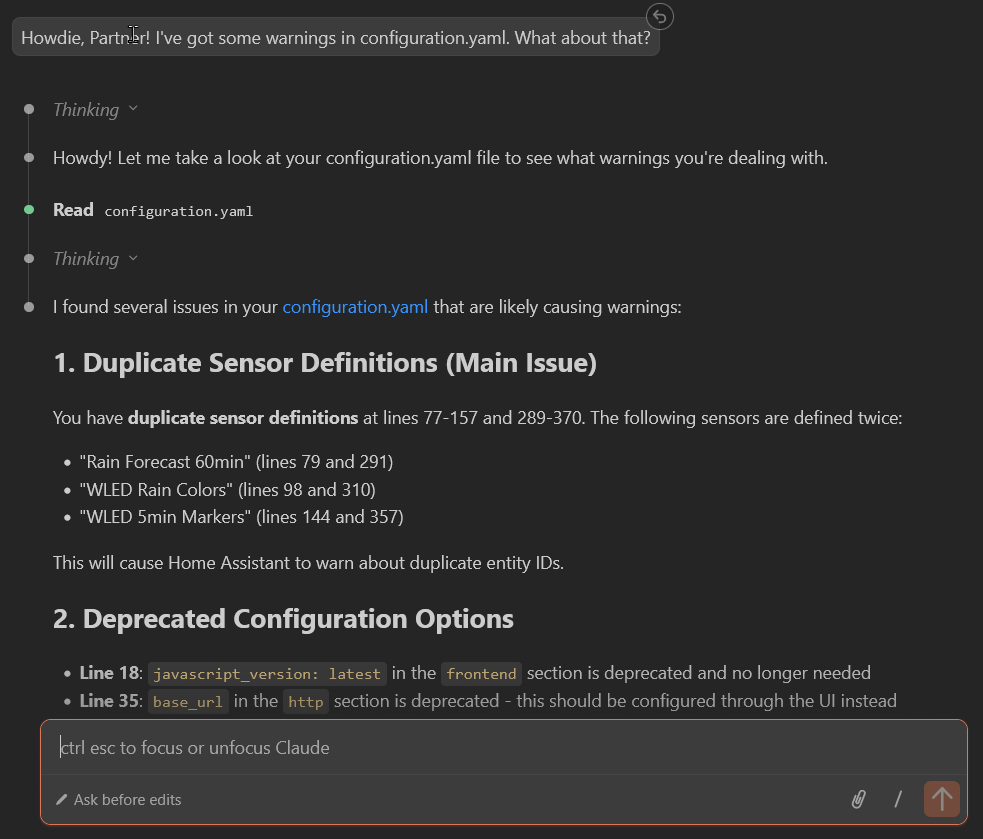
Das war's. Jetzt kannst Du Claude in Home Assistant Konfigurationsdateien verwenden